Cuando usas evaluación impulsada por IA, cada respuesta del candidato se puntúa automáticamente como Correcta, Aceptable o Incorrecta. Esta guía te muestra cómo revisar esas evaluaciones y ajustarlas según sea necesario.
Video Guide
Revisar Pruebas de Evaluación de Candidatos y Ajustar Puntuaciones de IA
1. Navega al Panel de Candidatos
- Inicia sesión y selecciona tu empresa.
- Haz clic en Posiciones en la barra lateral.
- Encuentra tu trabajo y haz clic en Ver Candidatos.
2. Comprende las Etiquetas de Evaluación
- Correcta
Coincidencia exacta con tu respuesta "correcta" preestablecida o criterios. - Aceptable
Buena respuesta dentro de un rango más amplio que definiste. - Incorrecta
Cae fuera de ambos rangos.
3. Ver Detalles a Nivel de Pregunta
- En la fila del candidato, haz clic en la insignia de Evaluación.
- En el panel de detalles verás:
• Texto de la pregunta
• Tu pista para respuestas "Correctas" y "Aceptables"
• Respuesta del candidato (texto, enlace o video)
• Etiqueta asignada por la IA
4. Ajusta una Evaluación de IA
- En el panel de detalles, haz clic en la etiqueta actual (ej. Incorrecta).
- Selecciona una nueva etiqueta: Correcta, Aceptable o Incorrecta.
- (Opcional) Agrega un Comentario para explicar tu cambio a los colaboradores.
- Haz clic en Submit para actualizar la puntuación general del candidato.
5. Usa "Redeterminar" para Re-Puntuación
Si has actualizado tus criterios de respuesta:
- Haz clic en Editar Criterios en la página de configuración de preguntas.
- Actualiza los rangos o indicaciones "Correctas" y "Aceptables".
- Regresa al panel de detalles del candidato y haz clic en Redeterminar.
- El sistema volverá a ejecutar las verificaciones de IA con tu nueva configuración.
6. Colabora con Tu Equipo
- Deja comentarios en respuestas individuales para revisión por pares. Cada respuesta tiene su propia caja de comentarios junto a los botones Correcto / Aceptable / Incorrecto; escribe tu nota y luego haz clic en Submit (arriba del perfil en escritorio, debajo de la respuesta en móvil; el botón aparece en inglés).
- Cambia la Etapa del candidato (ej. Evaluación → Entrevista) una vez que estén de acuerdo.
- Todos los cambios se sincronizan en tiempo real: todos están en la misma página.
Úsalo para explicar una anulación. Si no estás de acuerdo con la calificación de la IA y la cambias, una razón de una línea ("respondió a otra pregunta", "tiene la experiencia pero la describió de forma vaga") es lo que evita que un colega la revierta en silencio. Los comentarios son visibles para todos los que tienen acceso a ese candidato, así que el equipo se mantiene alineado sin un hilo aparte.
Nota: los colegas a los que diste acceso mediante un enlace compartido en lugar de una invitación de equipo (aparecen en la pestaña Viewers de tu configuración) ven los comentarios y las evaluaciones, pero no pueden añadirlos ni editarlos: la caja de comentarios y los botones de calificación son de solo lectura para ellos.
7. Mejores Prácticas
- Revisa muestras antes de la evaluación masiva para ajustar los criterios.
- Usa comentarios para documentar por qué anulaste las decisiones de IA.
- Actualiza regularmente tus indicaciones de IA a medida que evolucionan tus necesidades de contratación.
8. Exportar el Expediente Completo de un Candidato
Cada página de candidato tiene un botón Export en la parte superior derecha, junto al selector de estado. Un clic descarga el expediente completo del candidato en un único archivo ZIP: todos los videos de respuesta, las respuestas escritas, su CV, y transcripciones completas y evaluaciones de IA para preguntas evaluadas con AI Check (plan SME o superior), además de una página de resumen (summary.html) que puedes abrir sin conexión o reenviar a un responsable de contratación que no tenga cuenta.
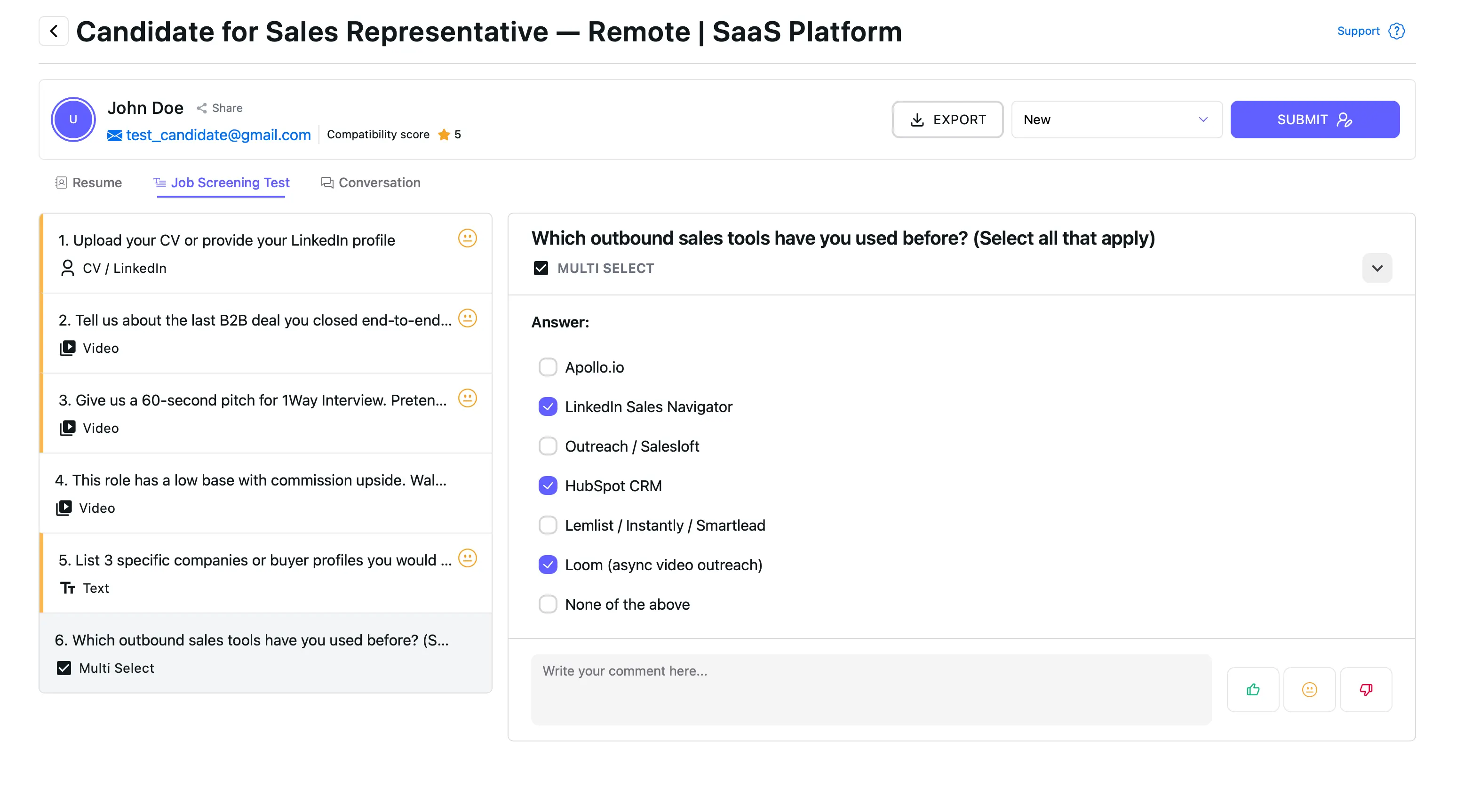
La exportación está disponible para los miembros del equipo en todos los planes, incluidas las pruebas gratuitas. Los usuarios con enlaces compartidos no pueden exportar (los enlaces son de solo visualización), y los candidatos bloqueados deben desbloquearse antes de poder exportarlos. Como los videos se conservan mientras tu cuenta esté activa, exportar es la forma más sencilla de guardar copias permanentes en tus propios archivos.
Siguiendo estos pasos, asegurarás una evaluación justa y consistente y mantendrás a tu equipo alineado.